Помогите ответить на вопросы пожайлуста даю 40 балов
Ответы
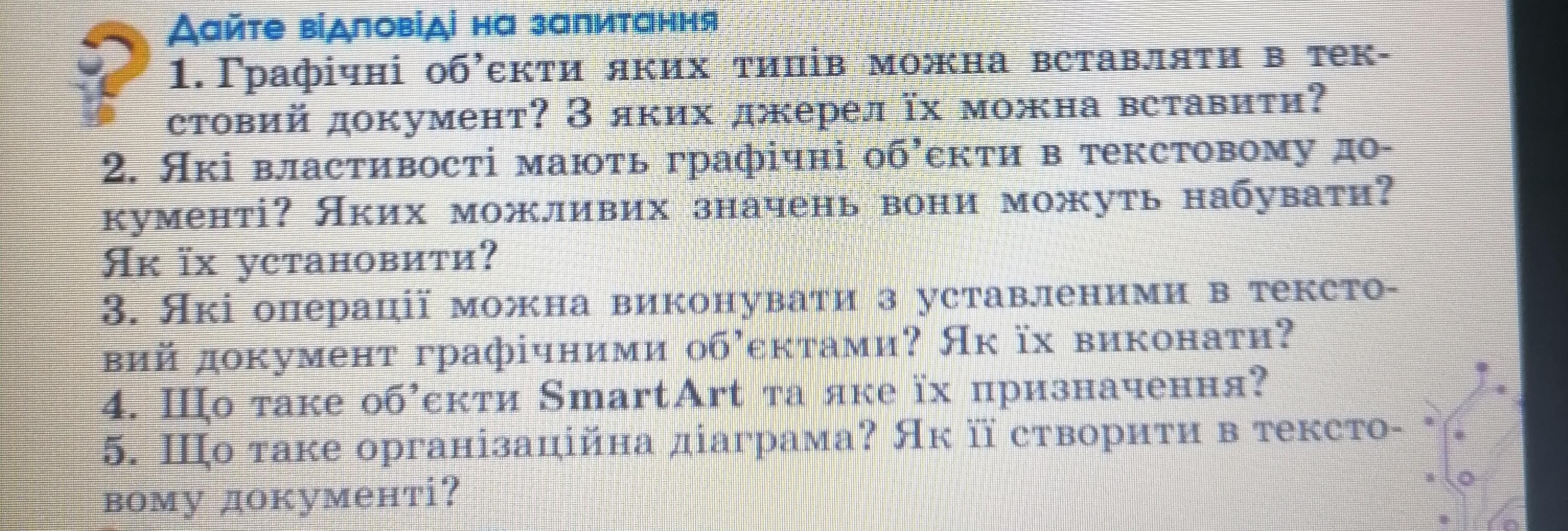
1. Графічні об'єкти яких типів можна вставляти в текстовий документ? З яких джерел їх можна вставити?
У текстовий документ можна вставляти такі типи графічних об'єктів:
Зображення - це растрові зображення, які можуть бути створені за допомогою цифрового фотоапарата, сканера або іншого пристрою. Зображення можна вставити з файлу, з веб-сайту або з колекції зображень, що входить до складу текстового процесора.
Фігури - це векторні об'єкти, які можуть бути створені за допомогою текстового процесора. Фігури можуть бути простими (лінії, прямокутники, кола, еліпси та ін.) або складними (зірки, сніжинки, прапори та ін.).
Діаграми - це об'єкти, які використовуються для візуалізації даних. Діаграми можуть бути статичними або динамічними.
Об'єкти SmartArt - це готові шаблони діаграм, які можна використовувати для створення візуалізованих презентацій даних.
2. Які властивості мають графічні об'єкти в текстовому документі? Яких можливих значень вони можуть набувати?
Графічні об'єкти в текстовому документі мають такі властивості:
Формат - визначає тип об'єкта (зображення, фігура, діаграма або об'єкт SmartArt).
Розмір - визначає розмір об'єкта.
Розташування - визначає розташування об'єкта на сторінці.
Колір - визначає колір об'єкта.
Шрифт - визначає шрифт тексту, який міститься в об'єкті.
Формат тексту - визначає формат тексту, який міститься в об'єкті.
Можливі значення властивостей графічних об'єктів залежать від типу об'єкта. Наприклад, властивість "Формат" для зображення може мати значення "Піксель" або "Точка". Властивість "Розмір" для фігури може мати значення "Ширина" та "Висота". Властивість "Розташування" для будь-якого об'єкта може мати значення "Зверху", "Знизу", "Зліва" та "Справа".
3. Які операції можна виконувати з уставленими в текстовий документ графічними об'єктами? Як їх виконати?
З уставленими в текстовий документ графічними об'єктами можна виконувати такі операції:
Вибір - дозволяє виділити об'єкт для подальших операцій.
Переміщення - дозволяє перемістити об'єкт в інше місце на сторінці.
Зміна розміру - дозволяє змінити розмір об'єкта.
Зміна формату - дозволяє змінити формат об'єкта.
Згортання - дозволяє приховати об'єкт.
Розгортання - дозволяє відновити прихований об'єкт.
Вирізання - дозволяє вилучити об'єкт з документа.
Копіювання - дозволяє створити копію об'єкта.
Вставлення - дозволяє вставити об'єкт в інше місце документа.
Обертання - дозволяє повернути об'єкт на певний кут.
Зміна прозорості - дозволяє змінити прозорість об'єкта.
Нанесення тіней - дозволяє додати тінь до об'єкта.
Для виконання цих операцій можна використовувати такі інструменти:
Панель інструментів "Рисування" - містить інструменти для вибору, переміщення, зміни розміру, зміни формату, згортування, розгортання, вирізання, копіювання, вставки, обертання, зміни прозорості та нанесення тіней.
Контекстне меню - містить команди для виконання операцій з виділеним об'єктом.
4. Що таке об'єкти SmartArt та яке їх призначення?
Об'єкти SmartArt - це готові шаблони діаграм, які можна використовувати для створення візуалізованих презентацій даних. Об'єкти SmartArt дозволяють швидко та легко створити професійно виглядаючу діагра
Що таке організаційна діаграма? Як її створити в тексто вому документі?
Переглянути інші чернетки
5.
Організаційна діаграма - це графічний зображення структури організації. Вона показує, хто кому підпорядкований, а також зв'язки між різними підрозділами та співробітниками організації.
Організаційні діаграми можна використовувати для таких цілей:
Візуалізація структури організації
Полегшення комунікації між співробітниками
Планування організаційних змін
Створити організаційну діаграму в текстовому документі можна за допомогою об'єктів SmartArt. Для цього виконайте такі дії:
Клацніть у тому місці документа, де ви хочете вставити діаграму.
На вкладці Вставка в групі Ілюстрації клацніть SmartArt.
У списку шаблонів діаграм виберіть Організаційна діаграма.
У діалоговому вікні Вставка SmartArt виберіть шаблон діаграми, який відповідає структурі вашої організації.
Клацніть ОК.
Після вставки діаграми ви можете додати до неї текст та інші елементи. Для цього виділіть потрібний елемент діаграми та введіть або вставте текст.
Щоб змінити формат діаграми, скористайтеся інструментами на панелі інструментів Рисування.
Ось кілька порад щодо створення організаційних діаграм:
Використовуйте зрозумілі та прості символи для позначення різних ролей та функцій.
Використовуйте чіткі лінії та зв'язки для позначення відносин між різними елементами діаграми.
Використовуйте кольори та інші елементи дизайну для поліпшення читабельності та візуального ефекту діаграми.
Объяснение:
удачи :)